 mkclip
模板
斜框视窗动效模板
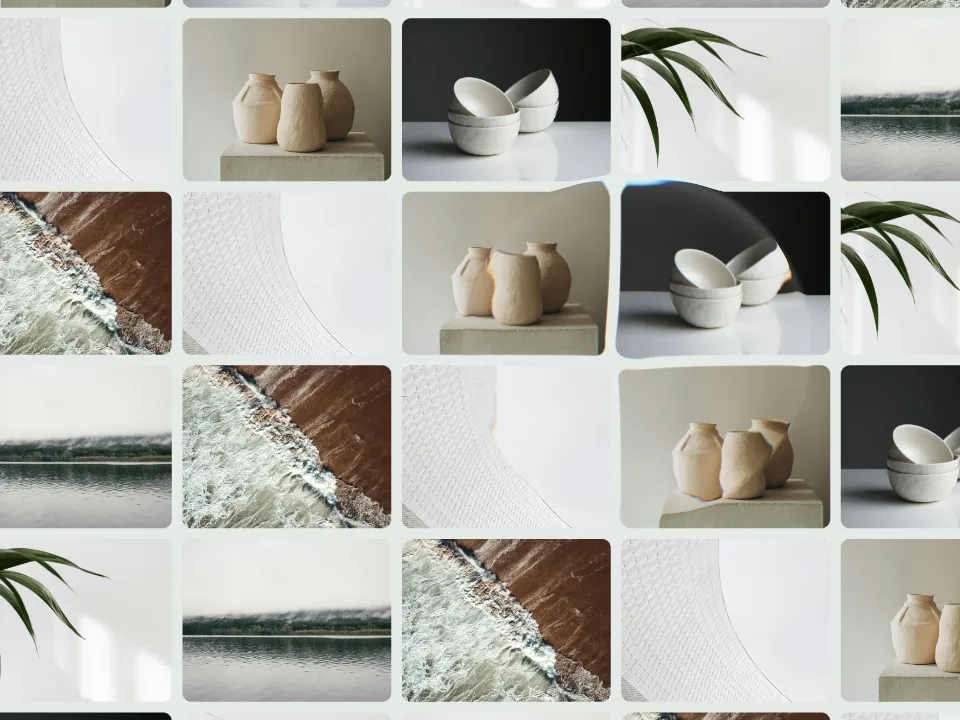
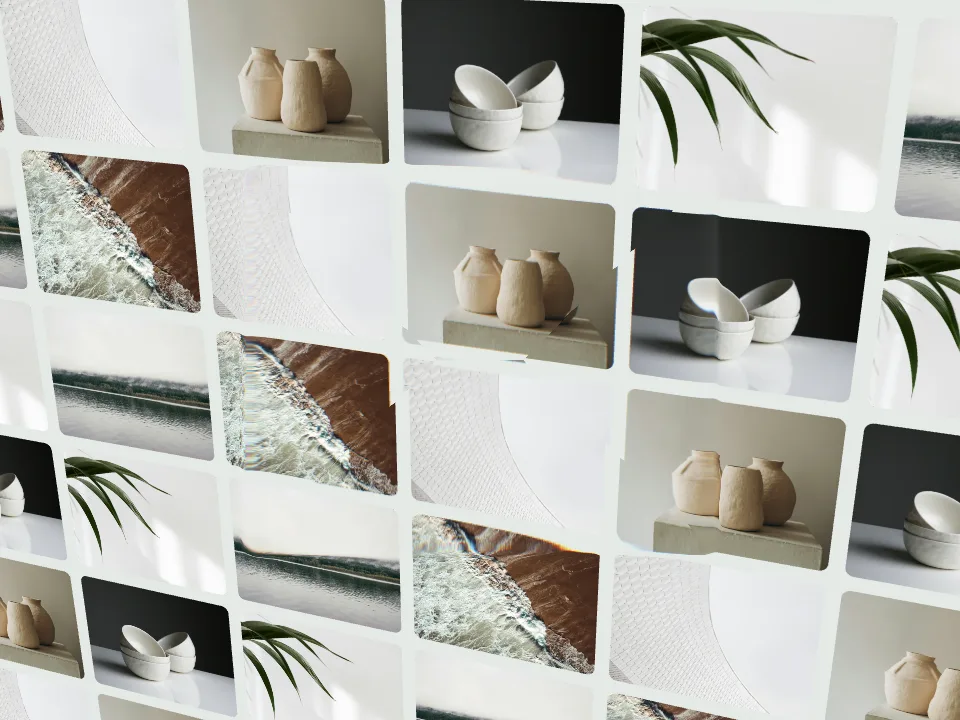
斜向照片墙在厚玻璃视窗后移动,框边折射下方画面。加入照片后,可切换画布比例并预览完整循环。每轮都会展示全部图片。模板会根据图片和画布自动安排构图。
进入编辑器制作进入编辑器使用此模板。若已有不同模板的本地工程,可先选择是否应用。
01 / 适用场景
适用场景
适合作品集、产品系列与主题相册。选择“填满卡片”时,请为主体留出裁切余量。
准备你的图片
先调整“观察倾角”和“墙面侧角”。暂停播放或拖动进度条检查动作,再导出 MP4 或 WebM 视频。
02 / 可以调整什么
可以调整什么
以下控件来自此模板的实际设置。进入编辑器即可调整并预览效果。
- 背景
- 圆角
- 图片适配
- 构图缩放
- 观察倾角
- 墙面侧角
- 玻璃折射
- 色散强度
使用全部上传图片,最多 40 张;同时可见的数量由动效构图决定。
槽位数量只控制画面构图,上传的全部图片都会在完整动画循环中依次展示。
探索更多动效
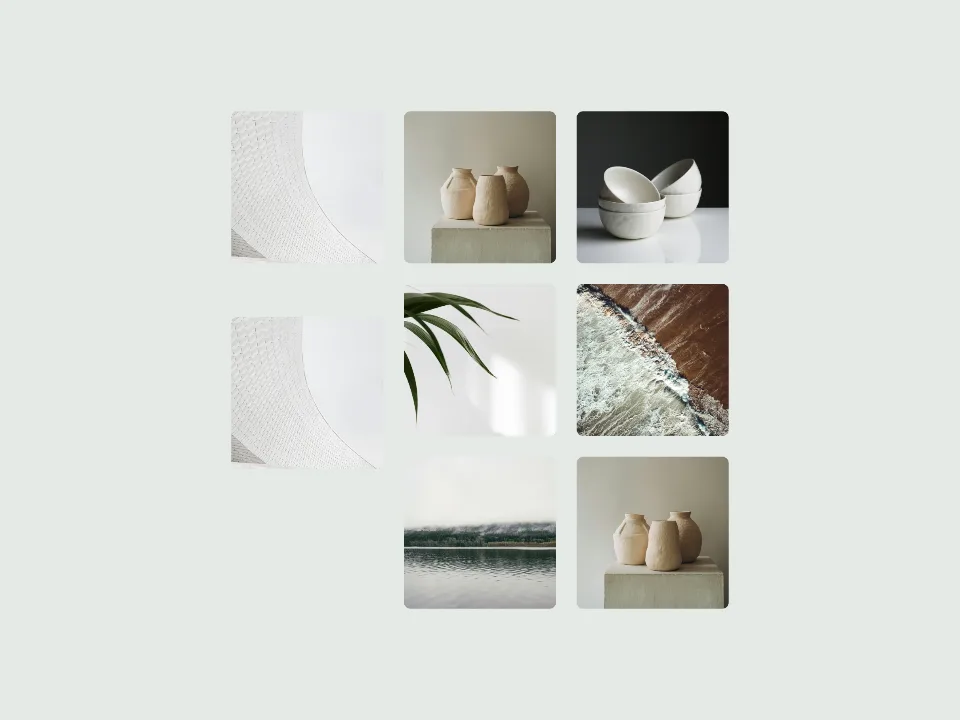
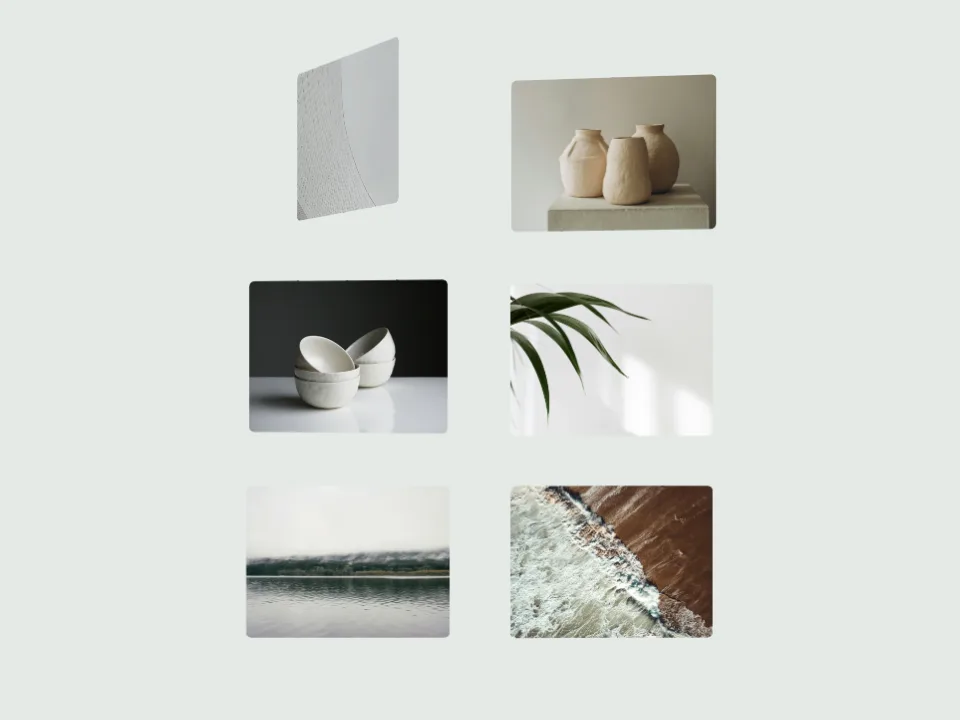
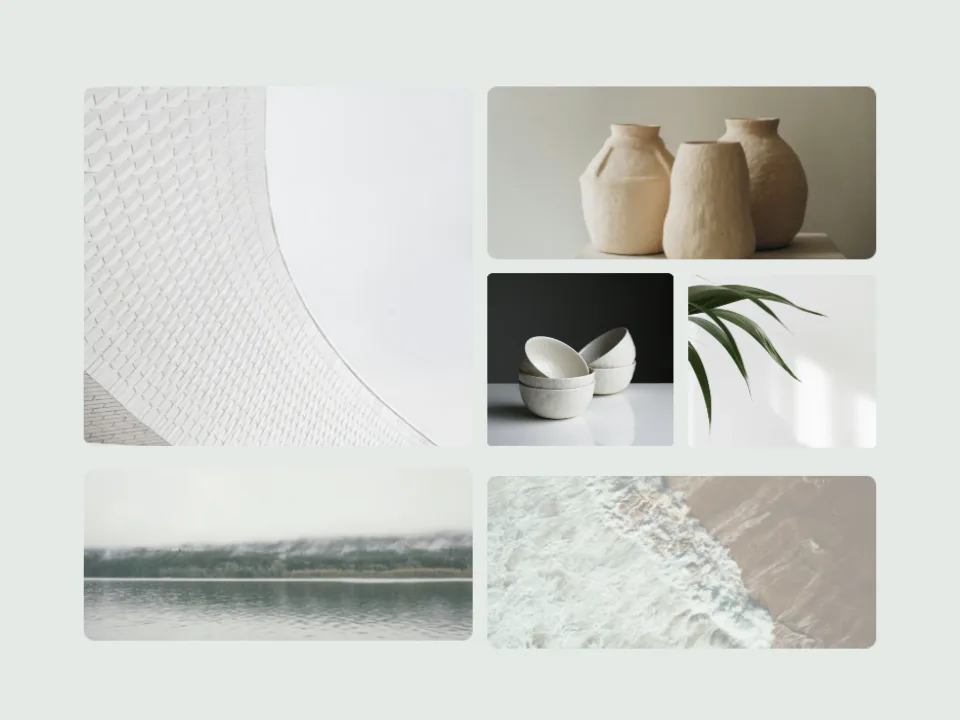
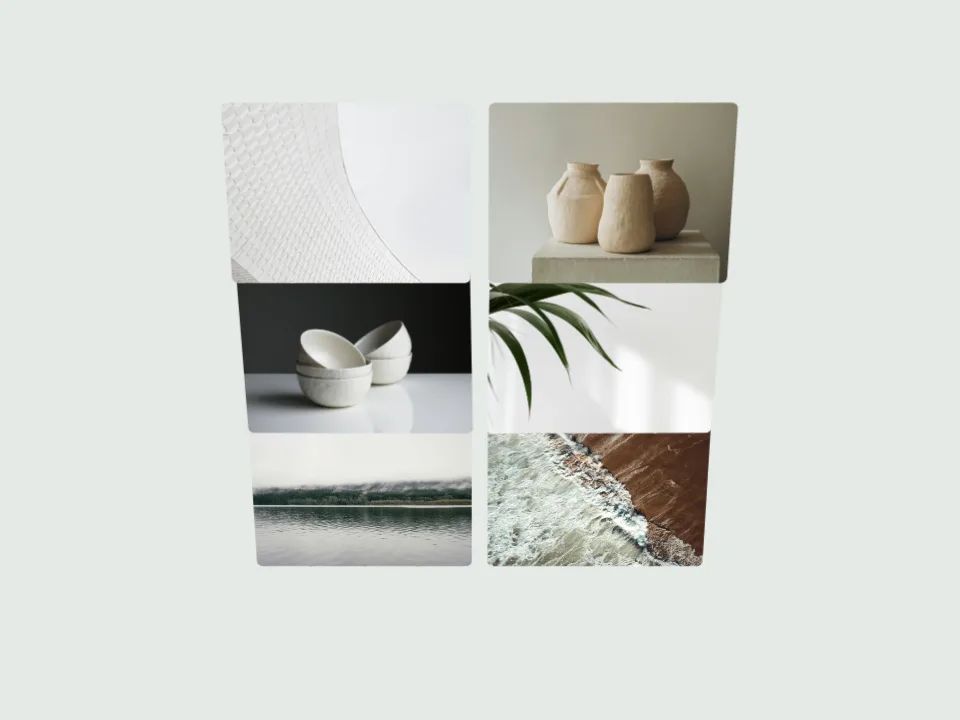
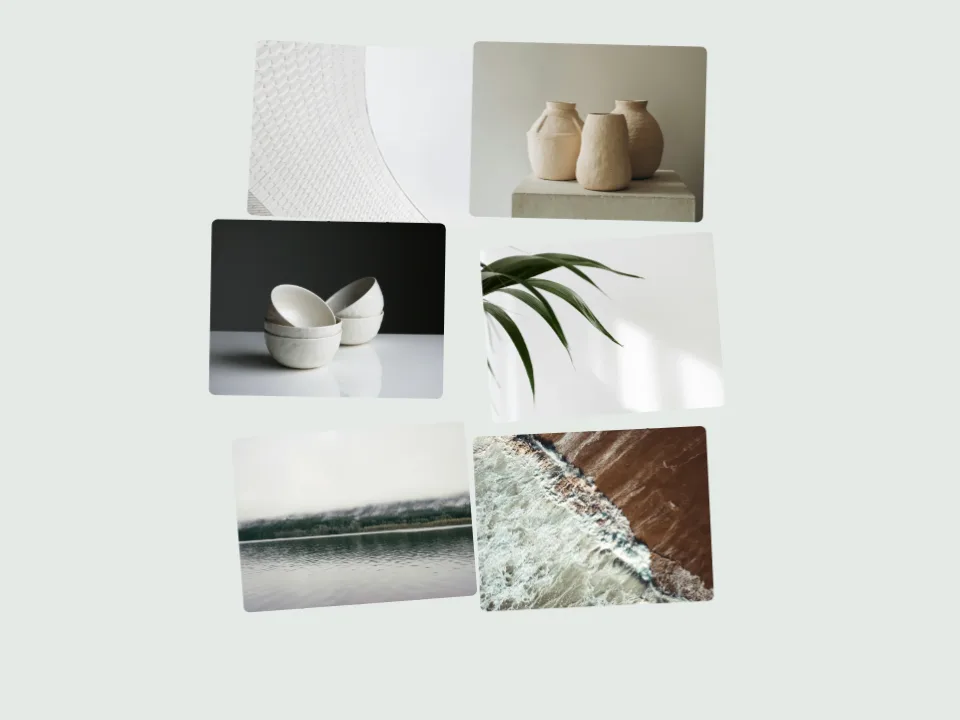
从完成的作品,到完成的视频
选择动效
先预览模板,再点击对应的编辑器按钮。若已有不同模板的工程,可先选择是否应用。
加入你的作品
加入截图或图片,调整模板提供的控件。图片始终留在浏览器中。
导出并分享
登录后导出 MP4 或 WebM。免费账户最高可导出 720p;会员可在支持的设备上导出更高分辨率。
你可能想知道
可以免费体验吗?
所有模板和编辑器都可以免费体验。登录后可免费导出最高 720p 视频。更高分辨率需要有效付费方案和兼容设备。
图片在哪里处理?
编辑图片保存在当前浏览器中,编辑与渲染在你的设备上完成;账号和导出授权使用在线服务。
点击“进入编辑器”会自动选中此模板吗?
会。新工作区会直接选中此模板。若已保存的工程使用其他模板,我们会先询问是否应用到当前图片;你也可以继续保留原工程。
让你的作品 以更多方式被看见
挑选动效模板,加入你的设计,让静态作品成为值得观看的视频。
进入编辑器进入编辑器使用此模板。若已有不同模板的本地工程,可先选择是否应用。